Online carica il PDF su iLovePDF → PDF in Word, lascia No OCR e clicca Converti in WORD: testo e grassetti restano, tabelle e colonne vanno ricontrollate. Con Word installato basta File → Apri sul PDF. Per i PDF scansionati usa Google Drive → Apri con → Documenti Google, che riconosce il testo gratis.
Ti hanno mandato un contratto, un modulo o un curriculum in PDF e devi cambiare qualcosa? Il modo più pratico è trasformare il PDF in Word, correggere il testo e, se serve, salvarlo di nuovo in PDF. Si può fare gratis online, con Word stesso o con Google Documenti. Il 3 novembre 2026 ho convertito con iLovePDF un contratto di prova con titoli, grassetti, lettere accentate e due colonne di importi, e ho controllato cosa è rimasto uguale e cosa no.
Quale metodo scegliere
| Situazione | Metodo consigliato | Carica il file online? |
|---|---|---|
| Non hai Word, qualsiasi computer o telefono | iLovePDF → PDF in Word | Sì |
| Hai Word sul computer | Word → File → Apri → il PDF | No |
| Usi Google Drive | Apri con → Google Documenti | Sì, sul tuo Drive |
| Il PDF è una scansione o una foto | Google Documenti (riconosce il testo gratis) | Sì, sul tuo Drive |
Trasformare PDF in Word gratis con iLovePDF
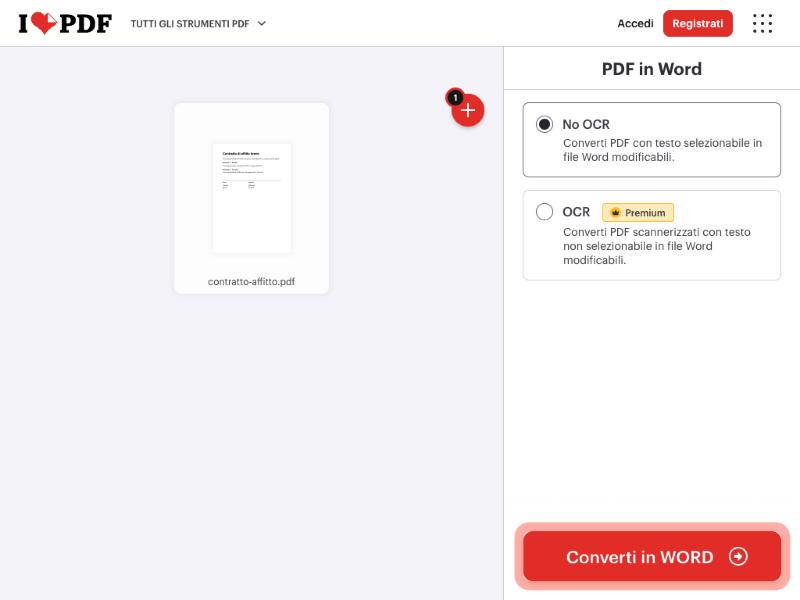
- Apri PDF in Word di iLovePDF e clicca Seleziona PDF file, oppure trascina il PDF nella pagina.
- Lascia selezionato No OCR: va bene per tutti i PDF creati al computer, quelli in cui puoi selezionare il testo col mouse.
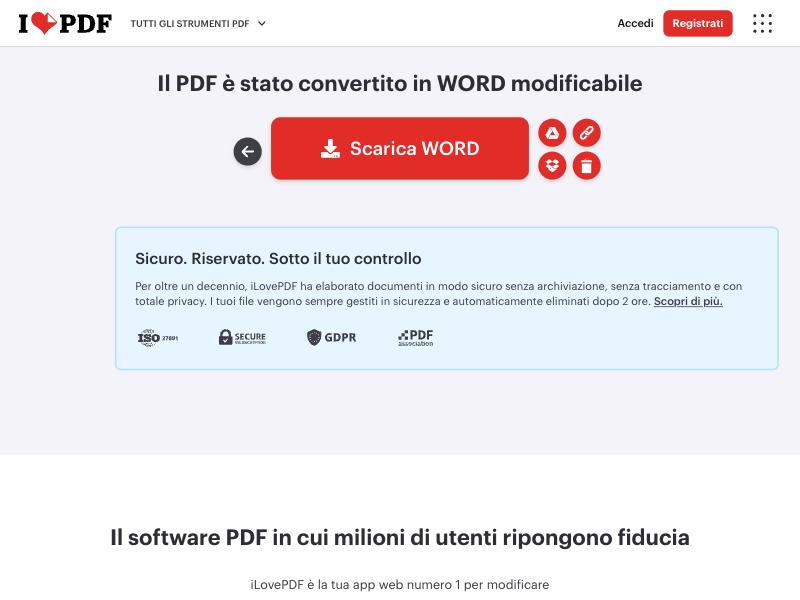
- Clicca Converti in WORD e poi Scarica WORD: ottieni un file .docx da aprire con Word, Pages, LibreOffice o Google Documenti.
Cosa ho trovato nel file Word
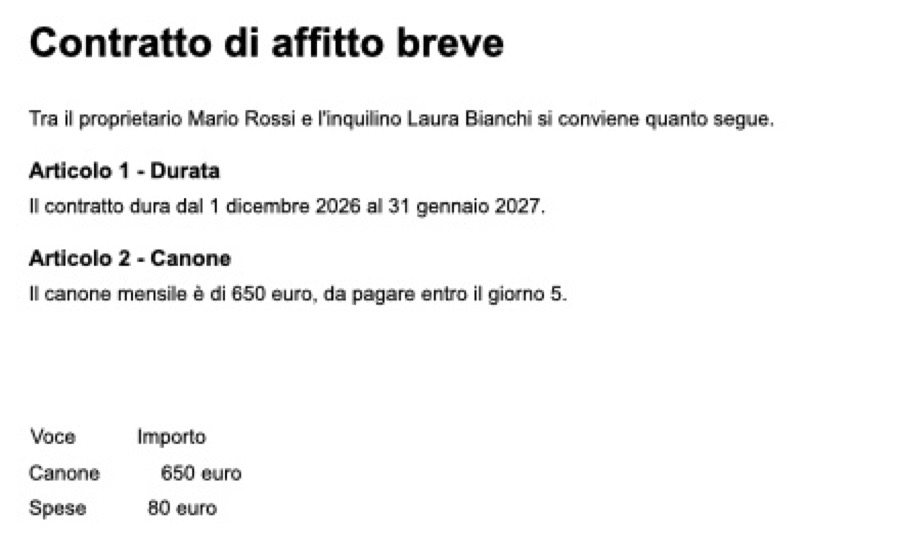
- Testo: tutto modificabile, nell’ordine giusto, con gli accenti corretti (“è di 650 euro”).
- Formattazione: il titolo grande e i titoli degli articoli in grassetto sono rimasti tali.
- Colonne: le due colonne “Voce” e “Importo” non sono diventate una tabella di Word ma righe di testo separate da tabulazioni, leggermente disallineate. Si sistemano in un minuto, ma vanno controllate.
- Linee e grafica: la sottile linea grigia sopra le colonne è sparita.
- Peso: il file Word era di soli 7,9 KB.
In pratica: per contratti, lettere e curriculum il risultato è pronto da modificare. Per documenti con molte tabelle, colonne o grafica, mettiti in conto qualche ritocco all’impaginazione.
Con Word: aprire direttamente il PDF
- Apri Word e vai su File → Apri, poi scegli il PDF.
- Conferma il messaggio che avvisa che Word convertirà il PDF in un documento modificabile.
- Modifica il testo e salva come documento Word, oppure di nuovo in PDF da File → Salva con nome.
Il file non lascia il computer, quindi è il metodo da preferire per documenti con dati personali. Se la tua versione di Word non apre i PDF, usa uno degli altri metodi: LibreOffice, gratuito, li apre ma con il programma di disegno Draw, comodo solo per piccole correzioni.
Con Google Documenti, anche per i PDF scansionati
- Carica il PDF su Google Drive.
- Clic destro sul file → Apri con → Documenti Google.
- Per scaricarlo in Word vai su File → Scarica → Microsoft Word (.docx).
Google Documenti riconosce il testo anche nei PDF scansionati e nelle foto di documenti, cosa che su iLovePDF richiede l’opzione OCR a pagamento. In cambio perde quasi tutta l’impaginazione: ottieni il testo, da risistemare. Funziona meglio con scansioni dritte e ben illuminate.
Domande frequenti
Come capisco se il mio PDF è una scansione?
Prova a selezionare una parola col mouse o a cercarla con Ctrl + F (Comando + F su Mac). Se non si seleziona e la ricerca non trova niente, il PDF è un’immagine: serve l’OCR, quindi usa Google Documenti.
Mi serve solo correggere una parola: devo per forza passare da Word?
No. Per aggiungere testo o coprire un piccolo errore puoi lavorare direttamente sul PDF: trovi i metodi nella guida su come modificare un PDF gratis.
Dopo le modifiche come lo rimetto in PDF?
Da Word con File → Salva con nome → PDF, oppure online: tutti i metodi sono nella guida su come trasformare Word in PDF.
Le altre guide sui PDF: unire PDF, dividere un PDF, comprimere un PDF e convertire PDF in JPG.

Hai un'attività?
Siti web, SEO locale e social per la tua azienda.