Online apri iLovePDF → Rimuovi pagine, clicca le pagine da togliere e scarica il file. Senza siti: apri il PDF in Chrome o Edge, premi Ctrl + P, scegli Salva come PDF e in Pagine → Personalizzate scrivi quelle da tenere (es. 1-2,4). Su Mac usa Anteprima, su iPhone l'app File.
Una pagina bianca in mezzo a una scansione, il retro vuoto di un modulo, le condizioni generali che nessuno ti ha chiesto di allegare: eliminare pagine da un PDF si fa gratis in pochi secondi, anche senza caricare il file online. Il 3 novembre 2026 ho tolto la pagina bianca da un PDF di prova di 4 pagine: il file scaricato aveva solo le pagine 1, 2 e 4, nell’ordine giusto.
Quale metodo scegliere
| Dove sei | Metodo consigliato | Carica il file online? |
|---|---|---|
| Qualsiasi computer, il più semplice | iLovePDF → Rimuovi pagine | Sì |
| Windows, Mac o Linux senza siti | Chrome o Edge → Stampa → Salva come PDF | No |
| Mac | Anteprima | No |
| iPhone e iPad | App File | No |
| Android | Stampa → Salva come PDF | No |
Eliminare pagine da PDF online con iLovePDF
- Apri Rimuovi pagine di iLovePDF e carica il PDF.
- Clicca le pagine da eliminare: diventano chiare e il loro numero compare nel campo “Pagine da rimuovere”.
Puoi anche scrivere i numeri direttamente, per esempio 3 oppure 1,5-8. - Clicca Rimuovi pagine e poi Scarica PDF.
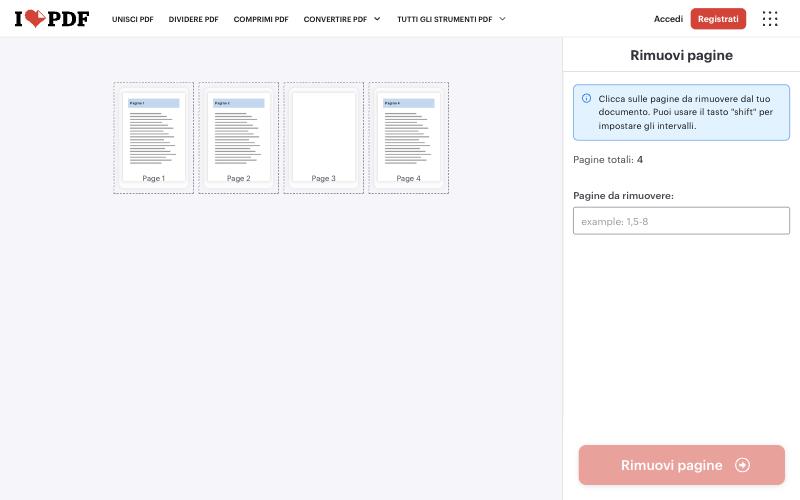
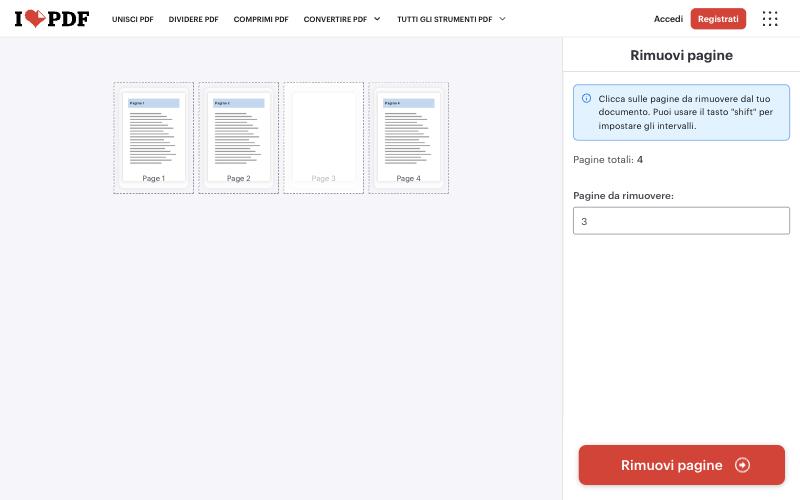
Per selezionare molte pagine di fila tieni premuto il tasto Maiusc mentre clicchi la prima e l’ultima.
Senza siti, dal browser: il trucco della stampa
Funziona su qualsiasi computer con Chrome o Edge e il file non lascia il tuo dispositivo. Invece di dire quali pagine togliere, scegli quali tenere.
- Apri il PDF nel browser: trascinalo nella finestra di Chrome o Edge.
- Premi Ctrl + P (Cmd + P su Mac) e come destinazione scegli Salva come PDF.
- In Pagine scegli Personalizzate e scrivi quelle da tenere.
Per togliere la pagina 3 da un documento di 10 pagine scrivi 1-2,4-10. - Clicca Salva e dai un nome al nuovo file.
Unico limite: link e campi compilabili del documento originale potrebbero non restare attivi. È lo stesso metodo che uso per dividere un PDF.
Su Mac con Anteprima
- Apri il PDF con Anteprima e mostra le miniature: menu Vista → Miniature.
- Seleziona la pagina da eliminare, oppure più pagine tenendo premuto Cmd.
- Premi il tasto Elimina (Backspace): le pagine spariscono.
- Salva con File → Esporta come PDF e un nome nuovo, se vuoi tenere anche l’originale.
Su iPhone e iPad con l’app File
- Apri il PDF dall’app File.
- Mostra le miniature delle pagine: tocca l’icona della barra laterale in alto a sinistra, oppure scorri dal bordo sinistro.
- Tieni premuta la miniatura della pagina da togliere e scegli Elimina.
- Tocca Fine: la modifica viene salvata nel file.
Attenzione: qui la modifica sovrascrive il PDF originale. Se ti serve anche la versione completa, duplicalo prima (tieni premuto il file → Duplica).
Su Android
- Apri il PDF con Google Drive o con l’app File e tocca i tre puntini → Stampa.
- In alto scegli Salva come PDF.
- Apri le opzioni con la freccia, in Pagine scegli l’intervallo e scrivi quelle da tenere, per esempio 1-2,4.
- Tocca l’icona PDF e salva il nuovo file.
Domande frequenti
Posso eliminare pagine da un PDF con Adobe Acrobat Reader?
Nella versione gratuita no: la funzione Organizza pagine fa parte dell’abbonamento ad Acrobat. Usa uno dei metodi gratuiti della guida.
Eliminare pagine riduce il peso del PDF?
Sì, soprattutto se togli pagine con foto o scansioni. Se il file resta troppo pesante, segui la guida su come comprimere un PDF.
E se invece devo spostare le pagine o aggiungerne altre?
Per spostarle, iLovePDF ha lo strumento Organizza PDF, e su Mac basta trascinare le miniature in Anteprima. Per aggiungere pagine da un altro documento segui la guida su come unire più PDF.
Le altre guide sui PDF: dividere un PDF, unire PDF, comprimere un PDF e convertire JPG in PDF.

Hai un'attività?
Siti web, SEO locale e social per la tua azienda.