Online usa iLovePDF o PDF24: carichi i file, li metti in ordine trascinandoli e clicchi Unisci PDF. Senza caricare niente: su Mac selezioni i file nel Finder → clic destro → Azioni rapide → Crea PDF; su iPhone fai lo stesso dall'app File; su Windows usi il programma gratuito PDFsam Basic.
Devi mandare un solo file invece di cinque, o mettere insieme scansioni, ricevute e contratti in un unico PDF? Si fa gratis in pochi secondi. Ho provato i metodi online il 2 novembre 2026 unendo tre documenti di prova; per i file riservati ci sono anche modi che non caricano niente su internet, sia su computer sia sul telefono.
Quale metodo scegliere
| Ti serve… | Metodo consigliato | Carica i file online? |
|---|---|---|
| Unire pochi PDF, subito | iLovePDF o PDF24 | Sì |
| Unire PDF con foto o file Word | PDF24 | Sì |
| Prendere solo alcune pagine da ogni file | PDF24 (Modalità Pagina) o PDFsam | PDF24 sì, PDFsam no |
| File riservati, su Windows | PDFsam Basic o PDF24 Creator | No |
| Su Mac | Finder (Crea PDF) o Anteprima | No |
| Su iPhone | App File (Crea PDF) | No |
| Su Android | iLovePDF o PDF24 dal browser | Sì |
Unire PDF online con iLovePDF
È il sito più usato in Italia per questa operazione: gratis, senza registrazione, funziona da qualsiasi browser.
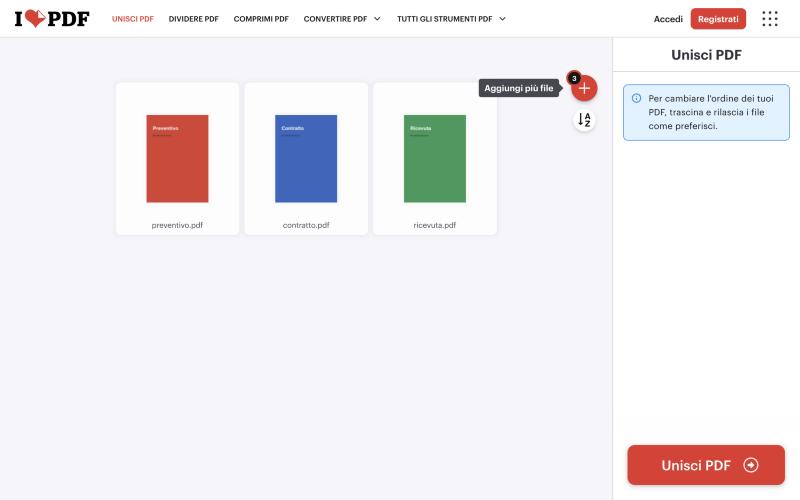
- Apri Unire PDF di iLovePDF e clicca Seleziona PDF file.
Puoi anche trascinare i file nella pagina, tutti insieme. - Metti i file nell’ordine giusto trascinando le anteprime.
Il primo a sinistra sarà l’inizio del nuovo PDF. Con il pulsante + aggiungi altri file. - Clicca Unisci PDF in basso a destra.
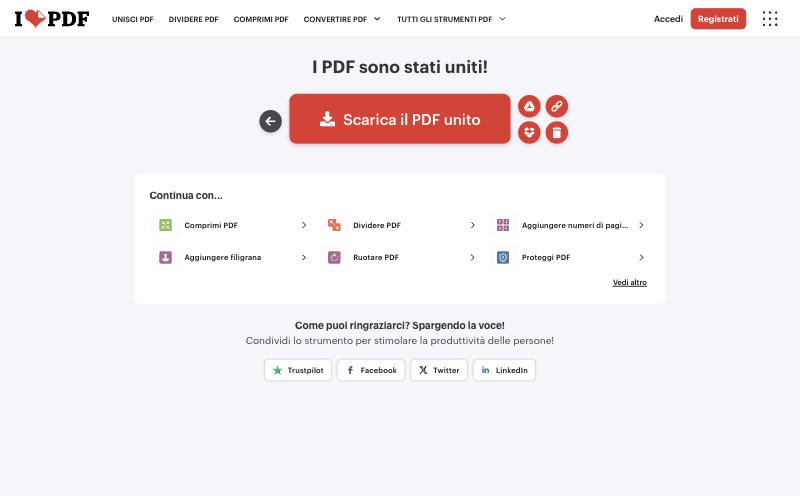
- Clicca Scarica il PDF unito.
Con l’icona del cestino accanto puoi cancellare subito i file dai server del sito.
Con PDF24: anche foto, Word e singole pagine
PDF24 è gratuito e senza registrazione come iLovePDF, ma ha due vantaggi: accetta insieme ai PDF anche immagini e documenti Word, e con la Modalità Pagina puoi scegliere le singole pagine da tenere invece dei file interi.
- Carica i file trascinandoli nel riquadro della pagina.
- Sistema l’ordine trascinando le anteprime, oppure usa i pulsanti per ordinarli per nome.
- Se ti servono solo alcune pagine, attiva Modalità Pagina: ogni pagina diventa una miniatura che puoi spostare o eliminare.
- Clicca Unisci PDF e scarica il risultato.
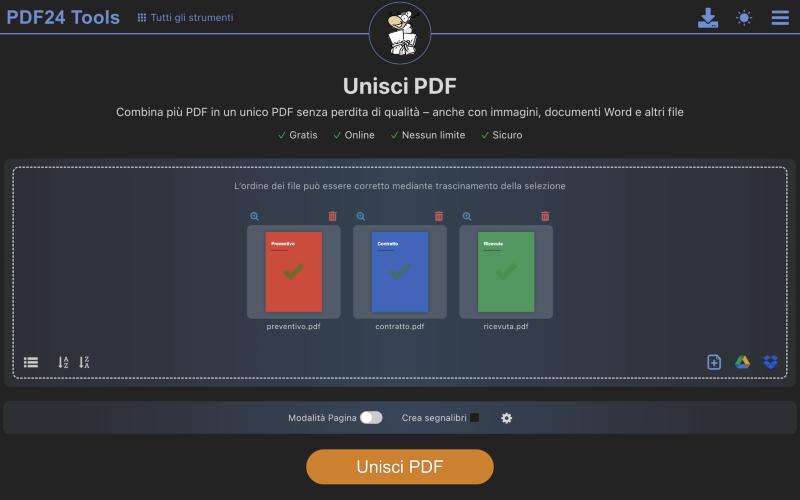
L’opzione Crea segnalibri aggiunge un segnalibro all’inizio di ogni file originale: comodo se il PDF finale è lungo e vuoi saltare da un documento all’altro.
Su Windows, senza caricare i file
Windows non ha una funzione integrata per unire i PDF, e nella versione gratuita di Adobe Acrobat Reader la funzione “Combina file” è a pagamento. Per documenti con dati personali usa un programma gratuito che lavora sul computer.
PDFsam Basic
- Scarica e installa PDFsam Basic dal sito ufficiale. È gratuito e open source, anche per Mac e Linux.
- Apri la funzione Unisci e trascina dentro i PDF.
- Metti i file in ordine con le frecce Su e Giù.
Nella colonna Intervallo pagine puoi scrivere quali pagine prendere da ogni file, per esempio 1-3. - Scegli dove salvare il file finale e clicca Esegui.
PDF24 Creator
È la versione da installare di PDF24, solo per Windows. Fa le stesse cose del sito ma senza internet: apri PDF24 Creator, scegli Unisci PDF, trascina i file e salva.
Su Mac: Finder e Anteprima
Il modo più veloce: dal Finder
- Seleziona i PDF nel Finder tenendo premuto Cmd.
Funziona anche con le immagini: puoi mischiare PDF e foto. - Clic destro → Azioni rapide → Crea PDF.
- Il nuovo file compare nella stessa cartella, con il nome del primo file.
I file vengono uniti in ordine di nome. Se ti serve un ordine diverso, rinominali prima con un numero davanti (1-preventivo, 2-contratto…) oppure usa Anteprima.
Con Anteprima, scegliendo ordine e pagine
- Apri il primo PDF con Anteprima e mostra le miniature: menu Vista → Miniature.
- Trascina gli altri PDF dal Finder nella colonna delle miniature, nel punto in cui vuoi inserirli.
Puoi anche spostare o eliminare singole pagine. - Salva con File → Esporta come PDF, con un nome nuovo.
Così il file originale resta com’era.
Su iPhone e Android
iPhone e iPad: app File
- Apri l’app File e vai nella cartella con i PDF.
- Tocca i tre puntini in alto → Seleziona e scegli i file da unire.
- Tocca i tre puntini in basso a destra → Crea PDF.
Il nuovo PDF compare nella stessa cartella.
Android
Android non ha una funzione integrata per unire i PDF. La soluzione più semplice è aprire iLovePDF o PDF24 dal browser del telefono: i passaggi sono gli stessi visti sopra, e i file li scegli dalla cartella Download o da Google Drive. Entrambi hanno anche un’app, ma per un’unione ogni tanto non serve installarla.
Attenzione ai documenti personali
Con i siti online i file vengono caricati sui loro server. iLovePDF e PDF24 dichiarano di cancellarli dopo poco tempo, ma per documenti d’identità, buste paga, referti o contratti è meglio un metodo che lavora sul tuo dispositivo: PDFsam, PDF24 Creator, il Finder o Anteprima su Mac, l’app File su iPhone.
Domande frequenti
Unire i PDF fa perdere qualità?
No. Le pagine vengono copiate così come sono, senza ricomprimere testo e immagini. Il file finale pesa più o meno quanto la somma dei file di partenza.
Il PDF unito è troppo grande da mandare via email: cosa faccio?
Comprimilo: trovi tutti i metodi nella guida su come comprimere un PDF. iLovePDF e PDF24 hanno lo strumento Comprimi PDF, che riduce il peso abbassando la qualità delle immagini. In alternativa, condividi il file con un link da Google Drive o OneDrive.
Posso unire un PDF e una foto JPG?
Sì. PDF24 accetta immagini insieme ai PDF, e sul Mac il Finder con “Crea PDF” fa lo stesso. Con iLovePDF devi prima trasformare la foto in PDF con lo strumento JPG in PDF, poi unire i file.
Come unisco PDF protetti da password?
Ti serve la password di apertura. Alcuni siti la chiedono durante il caricamento; altrimenti apri il file, inserisci la password e salvane una copia senza protezione prima di unirlo.
E se invece devo separare le pagine?
È l’operazione opposta: trovi tutti i metodi nella guida su come dividere un PDF, compreso il trucco per estrarre alcune pagine dal browser senza siti.
Le altre guide sui PDF: come dividere un PDF, come eliminare pagine da un PDF, come comprimere un PDF e come convertire JPG in PDF. Per il computer: come scrivere la È maiuscola accentata e come trovare un font da un’immagine.

Hai un'attività?
Siti web, SEO locale e social per la tua azienda.