Online usa iLovePDF → PDF in JPG: con Pagina in JPG ottieni un'immagine per ogni pagina (qualità Alta = 300 dpi, per la stampa), con Estrarre immagini salvi solo le foto contenute nel PDF. Senza siti: su Mac Anteprima → File → Esporta → JPEG; su Windows il programma gratuito PDF24 Creator.
Un sito accetta solo immagini e tu hai un PDF? Vuoi pubblicare la pagina di un volantino su Instagram o mandare su WhatsApp solo la foto contenuta in un documento? Convertire PDF in JPG è gratis e si fa in pochi secondi. Il 3 novembre 2026 ho convertito con iLovePDF un PDF di prova di 3 pagine: ho ottenuto 3 immagini JPG, una per pagina, e con l’altra opzione ho estratto soltanto la foto contenuta nel documento.
Quale metodo scegliere
| Cosa ti serve | Metodo consigliato | Carica il file online? |
|---|---|---|
| Ogni pagina come immagine, da qualsiasi dispositivo | iLovePDF → PDF in JPG → Pagina in JPG | Sì |
| Solo le foto contenute nel PDF | iLovePDF → Estrarre immagini | Sì |
| Mac, senza siti | Anteprima → Esporta → JPEG | No |
| Windows, senza siti | PDF24 Creator o lo Strumento di cattura | No |
| iPhone e Android | iLovePDF dal browser o uno screenshot | Sì / No |
Convertire PDF in JPG online con iLovePDF
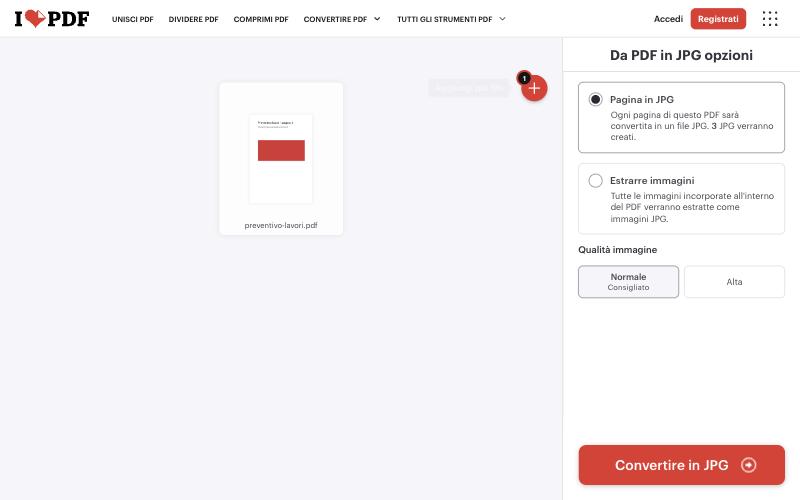
- Apri PDF in JPG di iLovePDF e clicca Seleziona file PDF, oppure trascina il PDF nella pagina.
- Scegli Pagina in JPG per avere un’immagine per ogni pagina, oppure Estrarre immagini per salvare solo le foto contenute nel documento.
- Scegli la qualità: Normale va bene per guardare l’immagine sullo schermo, Alta serve per stamparla o per leggere scritte piccole.
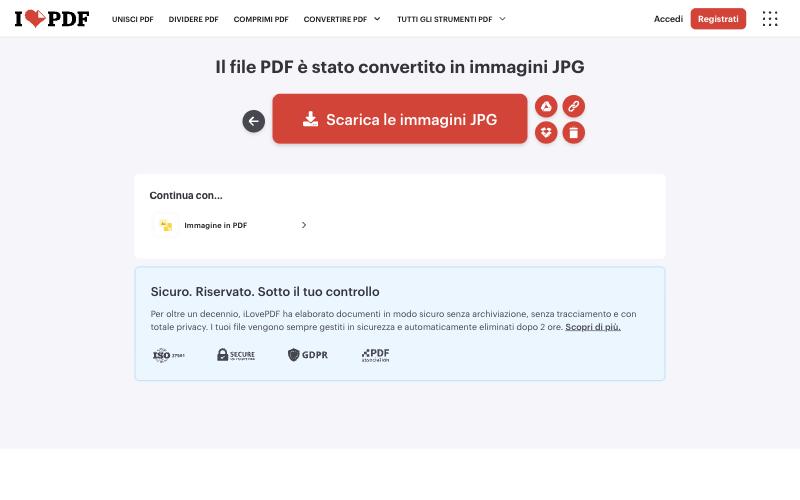
- Clicca Convertire in JPG, poi Scarica le immagini JPG.
Se le immagini sono più di una arrivano in un archivio ZIP: aprilo con un doppio clic.
Cosa ho ottenuto nella prova
| Opzione | Risultato | Dimensioni di ogni immagine |
|---|---|---|
| Pagina in JPG, qualità Normale | ZIP con 3 JPG | 1240 × 1755 pixel (150 dpi), circa 80-90 KB |
| Pagina in JPG, qualità Alta | ZIP con 3 JPG | 2480 × 3509 pixel (300 dpi), da 240 a 460 KB |
| Estrarre immagini | Un solo JPG, senza ZIP | 800 × 500 pixel, la dimensione originale della foto |
In pratica: la qualità Alta raddoppia la risoluzione e pesa da 3 a 5 volte di più. Per WhatsApp o per un modulo online basta Normale. Estrarre immagini, invece, non trasforma le pagine: ti restituisce la foto originale, senza il testo intorno. Funziona anche dal browser del telefono, e iLovePDF indica che i file vengono eliminati dai suoi server dopo 2 ore.
Su Mac con Anteprima
- Apri il PDF con Anteprima e vai sulla pagina che ti serve.
- Clicca File → Esporta (non “Esporta come PDF”).
- In Formato scegli JPEG, regola la qualità e la risoluzione: 150 per lo schermo, 300 per la stampa.
- Clicca Salva.
Anteprima esporta una pagina alla volta. Se ti servono tutte le pagine di un documento lungo, iLovePDF è più veloce.
Su Windows senza caricare il file
Windows non ha una funzione integrata per salvare un PDF come JPG. Hai due strade:
- PDF24 Creator, un programma gratuito che lavora sul computer: apri lo strumento PDF in JPG, scegli la qualità e salva le immagini. È la scelta giusta per documenti riservati.
- Lo Strumento di cattura (Windows + Maiusc + S) per una sola pagina: ingrandisci la pagina a tutto schermo, seleziona l’area e salva l’immagine. La qualità dipende dallo schermo, quindi va bene per mandare la pagina in chat, non per stamparla.
Su iPhone e Android
Il modo più semplice è usare iLovePDF dal browser del telefono, con gli stessi passaggi visti sopra: al momento del caricamento scegli il PDF dall’app File (iPhone) o dai Download (Android). Le immagini finiscono nella cartella dei download. Su iPhone, se arrivano in uno ZIP, tocca l’archivio nell’app File per aprirlo.
Per una sola pagina da mandare al volo basta uno screenshot: apri il PDF, ingrandiscilo finché la pagina riempie lo schermo e scatta. Se poi la mandi su WhatsApp, attiva l’invio in HD per non perdere leggibilità: trovi come nella guida su come mandare foto in HD su WhatsApp.
Domande frequenti
Come converto solo una pagina del PDF?
Con Anteprima su Mac esporti già una sola pagina. Online, prima estrai la pagina con la guida su come dividere un PDF e poi converti il file più piccolo. In alternativa converti tutto e tieni solo l’immagine che ti serve.
Convertire PDF in JPG fa perdere qualità?
Un po’ sì, perché il testo diventa un’immagine fatta di pixel e non si può più selezionare né ingrandire all’infinito. Con la qualità Alta (300 dpi) la differenza a occhio non si vede, anche in stampa. Se ti serve un’immagine senza alcuna compressione, scegli PNG invece di JPG: iLovePDF ha anche lo strumento PDF in PNG.
E per fare il contrario, da JPG a PDF?
Segui la guida su come convertire JPG in PDF: ci sono i metodi per mettere più foto in un unico file, anche senza siti.
Le altre guide sui PDF: unire PDF, dividere un PDF, comprimere un PDF e eliminare pagine da un PDF.

Hai un'attività?
Siti web, SEO locale e social per la tua azienda.