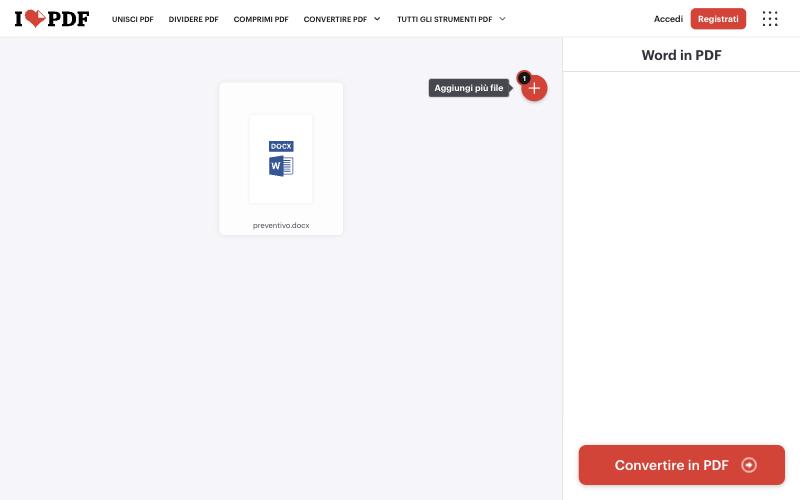
Se hai Word: File → Salva con nome e come tipo di file scegli PDF. Senza Word: carica il documento su iLovePDF → Word in PDF e clicca Convertire in PDF (testato: tabella, accenti, font e link restano identici). In alternativa Google Documenti → File → Scarica → PDF, o su Mac Pages → Esporta come → PDF.
Devi inviare un curriculum, una lettera o un modulo e ti chiedono il PDF? Trasformare Word in PDF è gratis e si fa in pochi secondi. Se hai Word installato non serve nessun sito, e se non ce l’hai bastano iLovePDF o Google Documenti. Il 3 novembre 2026 ho convertito con iLovePDF un documento di prova con titolo, grassetto, una tabella, lettere accentate, il simbolo € e un link, e ho controllato il PDF ottenuto voce per voce.
Quale metodo scegliere
| Situazione | Metodo consigliato | Carica il file online? |
|---|---|---|
| Hai Word sul computer | File → Salva con nome → PDF | No |
| Non hai Word, qualsiasi computer | iLovePDF → Word in PDF | Sì |
| Usi Google Drive | Google Documenti → File → Scarica → PDF | Sì, sul tuo Drive |
| Mac senza Word | Pages → File → Esporta come → PDF | No |
| Telefono | iLovePDF dal browser o l’app Google Documenti | Sì |
Con Word: Salva con nome in PDF
È il metodo migliore se hai Word, perché il PDF lo crea lo stesso programma che ha impaginato il documento.
- Apri il documento in Word e controlla l’impaginazione un’ultima volta.
- Vai su File → Salva con nome (su Mac: File → Salva con nome, poi Formato file).
- Nel menu del tipo di file scegli PDF.
Su Windows puoi scegliere “Dimensioni minime” se il file deve pesare poco, oppure “Standard” per la stampa. - Clicca Salva: il PDF compare nella stessa cartella, con lo stesso nome del documento.
Lo stesso risultato si ottiene da File → Esporta → Crea documento PDF/XPS. Se il documento usa i titoli di Word, il PDF avrà anche i segnalibri per saltare da un capitolo all’altro.
Trasformare Word in PDF online con iLovePDF
- Apri Word in PDF di iLovePDF e clicca Seleziona file WORD, oppure trascina il documento nella pagina. Vanno bene sia .docx sia il vecchio .doc.
- Clicca Convertire in PDF: non ci sono opzioni da scegliere.
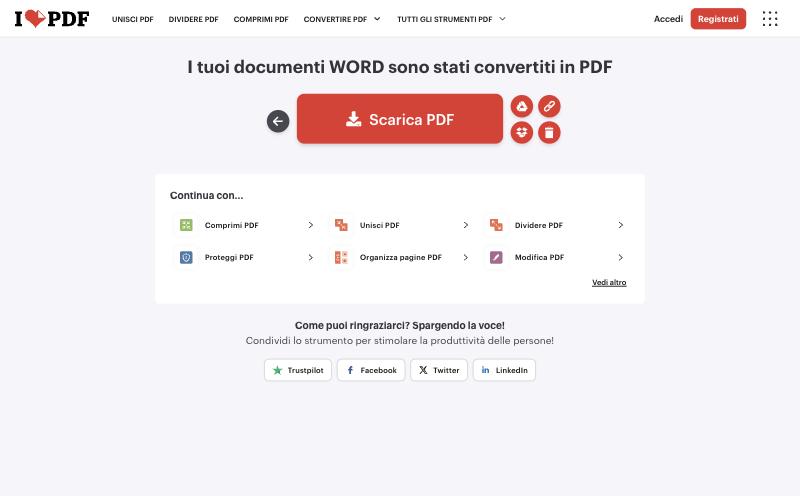
- Clicca Scarica PDF. Se hai caricato più documenti, ricevi un archivio ZIP con un PDF per ognuno.
Cosa ho controllato nel PDF
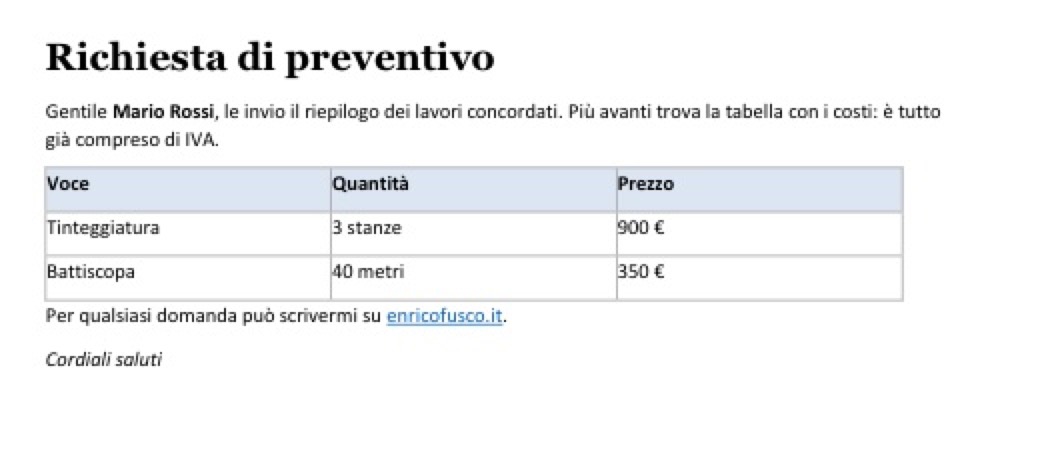
- Testo e impaginazione: titolo, grassetto, corsivo e tabella con i bordi e l’intestazione colorata sono identici all’originale.
- Accenti e simboli: più, è, già, può e il simbolo € sono corretti.
- Caratteri: il PDF usa gli stessi font del documento (Georgia per il titolo, Calibri per il testo), incorporati nel file.
- Link: il collegamento al sito è rimasto cliccabile.
- Peso: 455 KB contro i 2 KB del file Word. La differenza sono proprio i font incorporati, che garantiscono che il documento si veda uguale su ogni dispositivo. Se un modulo online accetta file più piccoli, vedi la guida su come comprimere un PDF.
Il file passa dai server di iLovePDF, che indica di eliminarlo dopo 2 ore. Per contratti o documenti con dati personali preferisci Word, Pages o LibreOffice, che lavorano sul computer.
Con Google Documenti
- Carica il file Word su Google Drive e aprilo con doppio clic: si apre in Google Documenti.
- Vai su File → Scarica → Documento PDF (.pdf).
È comodo se il documento è già su Drive, ma Google Documenti può cambiare leggermente i caratteri e l’impaginazione di documenti complessi: controlla il PDF prima di inviarlo.
Su Mac senza Word: Pages
- Clic destro sul file Word → Apri con → Pages. Pages è gratuito e di solito già installato.
- Vai su File → Esporta come → PDF, scegli la qualità e clicca Avanti, poi Esporta.
Su Windows e Linux senza Word l’alternativa gratuita è LibreOffice: apri il documento e usa File → Esporta come → Esporta direttamente in formato PDF.
Dal telefono
Il modo che funziona su iPhone e Android è iLovePDF dal browser, con gli stessi passaggi visti sopra: al momento del caricamento scegli il documento dall’app File o dai Download. Se il file Word ti è arrivato su WhatsApp o per email, prima salvalo sul telefono. In alternativa apri il documento con l’app Google Documenti e usa il menu con i tre puntini, Condividi ed esporta, Salva come, PDF.
Domande frequenti
Il PDF si può ancora modificare?
Non come un file Word: il PDF serve proprio a fissare il documento così com’è. Per cambiare il testo conviene modificare il file Word originale e trasformarlo di nuovo in PDF, quindi tieni sempre una copia del .docx.
Come metto più documenti Word in un unico PDF?
Trasforma ogni documento in PDF e poi uniscili seguendo la guida su come unire più PDF in un unico file. In alternativa copia tutto in un solo documento Word prima di convertirlo.
Perché nel PDF l’impaginazione è diversa?
Succede quando chi converte non ha i caratteri usati nel documento e li sostituisce con altri, più larghi o più stretti. Con Word il problema non si pone. Con i siti e con Google Documenti succede soprattutto con font poco comuni: in quel caso usa un carattere standard come Calibri, Arial o Times New Roman.
Le altre guide sui PDF: convertire JPG in PDF, convertire PDF in JPG, unire PDF, dividere un PDF e comprimere un PDF.

Hai un'attività?
Siti web, SEO locale e social per la tua azienda.