Per aggiungere testo, immagini o una firma: online con iLovePDF → Modifica PDF (icona A|, trascina la casella, Salva modifiche), su Windows con Microsoft Edge → Aggiungi testo, su Mac con Anteprima → Markup. Per cambiare il testo già scritto apri il PDF con Word (o LibreOffice), correggi e salvalo di nuovo in PDF.
“Modificare un PDF” può voler dire due cose molto diverse: aggiungere qualcosa (compilare un modulo, scrivere il nome, firmare, evidenziare) oppure cambiare il testo che c’è già (correggere un prezzo, una data, un refuso). La prima si fa gratis ovunque, anche senza installare niente. La seconda è più difficile, e conviene sapere subito quali strade funzionano davvero. Il 3 novembre 2026 ho compilato con iLovePDF un modulo PDF di prova: ecco come si fa e cosa ho ottenuto.
Quale metodo scegliere
| Cosa devi fare | Metodo gratuito consigliato |
|---|---|
| Compilare un modulo, aggiungere testo o immagini | iLovePDF → Modifica PDF (online) |
| Aggiungere testo o firma su Windows, senza siti | Microsoft Edge |
| Aggiungere testo o firma su Mac, senza siti | Anteprima → Markup |
| Cambiare il testo già scritto | Aprire il PDF con Word, correggere e salvare di nuovo in PDF |
| Dal telefono | App File su iPhone, iLovePDF dal browser su Android |
Modificare un PDF online con iLovePDF
- Apri Modifica PDF di iLovePDF e carica il file.
- Clicca l’icona A| (Aggiungi testo) nella barra in alto: compare una casella con “Il tuo testo qui”.
- Fai doppio clic sulla casella, cancella il testo segnaposto e scrivi il tuo. Dalla barra puoi cambiare carattere, dimensione e colore.
- Trascina la casella nel punto giusto, per esempio sulla riga del nome.
- Con le altre icone puoi aggiungere un’immagine (anche la foto di una firma), disegnare a mano libera o inserire forme.
- Clicca Salva modifiche e scarica il PDF.
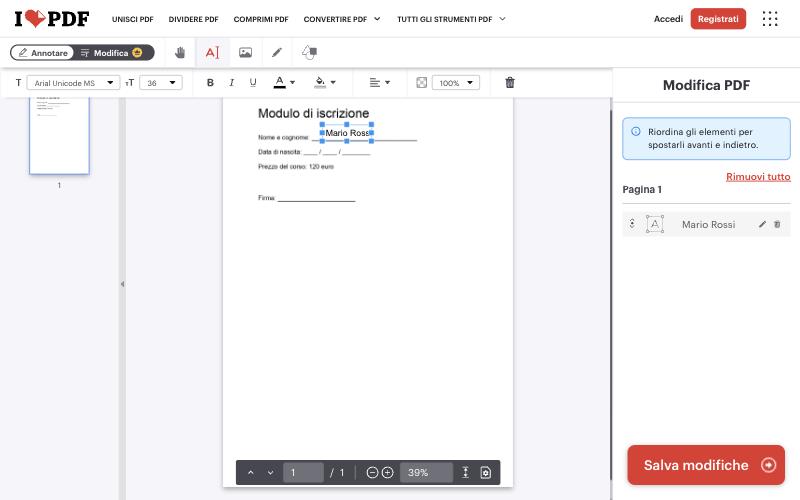
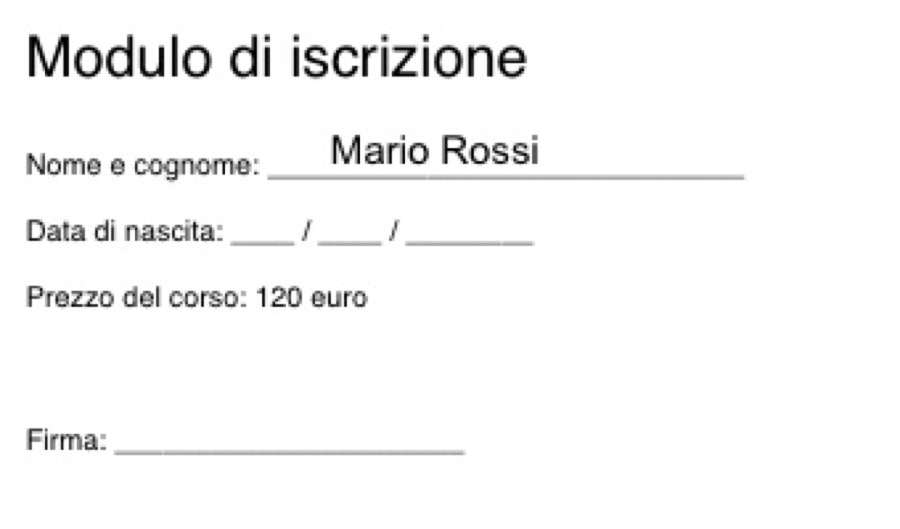
Nella prova il PDF modificato pesava 12,9 KB e si apriva correttamente con Anteprima del Mac. Non serve registrarsi, e iLovePDF indica che i file vengono cancellati dai suoi server dopo 2 ore. Per documenti con dati sensibili, come buste paga o documenti d’identità, preferisci comunque Edge o Anteprima, che lavorano sul computer.
In alto a sinistra l’editor ha due modalità: Annotare, quella usata qui per aggiungere elementi, e Modifica, segnata da un’icona gialla, che riconosce i blocchi di testo già presenti nel PDF. Nella mia prova automatica la modalità Modifica si è aperta, ma la correzione del testo esistente non è andata a buon fine: se ti serve cambiare il testo, usa il metodo con Word descritto più sotto.
Su Windows con Microsoft Edge
- Clic destro sul PDF → Apri con → Microsoft Edge.
- Nella barra in alto scegli Aggiungi testo, clicca nel punto della pagina e scrivi. Con Disegna puoi firmare col mouse o con il dito, con Evidenzia sottolineare a colori.
- Salva con Ctrl + S, oppure con l’icona Salva con nome per tenere anche l’originale.
Se il PDF è un modulo compilabile, cioè con i campi già pronti, in Edge basta cliccare dentro ogni campo e scrivere.
Su Mac con Anteprima
- Apri il PDF con Anteprima e clicca l’icona con la punta di matita per mostrare la barra Markup.
- Clicca l’icona del testo (A): compare una casella da trascinare dove serve. Accanto trovi le forme, l’evidenziatore e l’icona della firma.
- Per la firma puoi crearne una scrivendo sul trackpad o mostrando al Mac un foglio firmato davanti alla fotocamera: resta salvata per i documenti successivi.
- Chiudi o salva con Comando + S. Per tenere anche l’originale usa prima File → Duplica.
Cambiare il testo già scritto nel PDF
Il PDF non è fatto per essere riscritto: il testo è posizionato riga per riga, non come in un documento. Le strade gratuite che funzionano sono due.
- Con Word (o con LibreOffice, gratuito): apri il PDF da File → Apri, conferma la conversione, correggi il testo e salvalo di nuovo in PDF come spiegato nella guida su come trasformare Word in PDF. Con documenti semplici il risultato è ottimo; tabelle e grafiche complesse possono spostarsi.
- Coprire e riscrivere: per una piccola correzione puoi disegnare un rettangolo bianco sopra la parola sbagliata con lo strumento forme di iLovePDF, Edge o Anteprima, e scriverci sopra quella giusta. Attenzione: il testo vecchio resta nel file sotto il rettangolo, quindi non usarlo per nascondere dati riservati.
Se il PDF è una scansione, cioè la foto di un foglio, il testo non è nemmeno testo ma un’immagine: va prima riconosciuto con un programma OCR, oppure riscritto.
Dal telefono
Su iPhone apri il PDF nell’app File e tocca l’icona della punta di matita: puoi scrivere, aggiungere caselle di testo con il + e firmare. Le modifiche vengono salvate nel file stesso. Su Android il modo più semplice è iLovePDF dal browser, con gli stessi passaggi visti per il computer.
Domande frequenti
Si può modificare un PDF con Adobe Acrobat Reader gratis?
Con Acrobat Reader gratuito puoi compilare moduli, aggiungere testo e firmare con la funzione Compila e firma. Per cambiare il testo esistente serve invece Acrobat in abbonamento.
Come modifico un PDF protetto o firmato digitalmente?
Un PDF protetto da password richiede la password del proprietario. Un PDF firmato digitalmente si può annotare, ma qualunque modifica rende non valida la firma: se il contenuto va cambiato, chiedi a chi l’ha firmato un nuovo documento.
E se devo togliere o spostare intere pagine?
Per quello ci sono strumenti dedicati: vedi le guide su come eliminare pagine da un PDF, come dividere un PDF e come unire più PDF.
Le altre guide sui PDF: comprimere un PDF, convertire PDF in JPG e convertire JPG in PDF.

Hai un'attività?
Siti web, SEO locale e social per la tua azienda.